SmartLink Playtest 平台配置信息交付单
说明:由于 SmartLink Playtest 功能需要集成第三方平台,请业务技术人员按照下方指引获取 Steam 和 Discord 的相关凭证,填写在文档末尾的表格中(第一部分),并反馈给 SmartLink 对接人员。
第一部分:配置回执单 (请填写此表)
请填写下表并发送给 SmartLink 团队:
| 平台 | 配置项名称 | 您的配置值 (Value) | 备注 | 用途 |
|---|---|---|---|---|
| Steam | App ID | 必填 | 游戏在 Steam 平台的唯一标识符,用于关联并获取对应游戏的详细信息 | |
| SteamWorks Web API KEY | 必填 | 获取用户账号信息及用于获取指定游戏内玩家的详细数据(如游戏时长等),需配合 App ID 使用 | ||
| Discord | Client ID | 必填 | Discord 应用的唯一标识,用于识别应用并引导用户授权。 | |
| Client Secret | 必填 | Discord开发平台的应用密钥,用于获取授权用户的信息,保障身份验证安全。 | ||
| Bot Token | 必填 | 机器人的身份凭证,用于调用 Discord API 执行服务器管理操作。 | ||
| Guild ID (服务器ID) | 必填 | 服务器的唯一标识符,用于指定用户加入的目标服务器。 | ||
| Channel ID (频道ID) | 必填 | 频道的唯一标识符,可设置打开 Discord 时自动跳转至指定频道。 | ||
| Role ID (角色ID) | 非必填 | 角色的唯一标识符,用于为用户分配相应的权限角色。 |
第二部分:Steam 平台配置
目标: 获取 SteamWorks Web API Key。
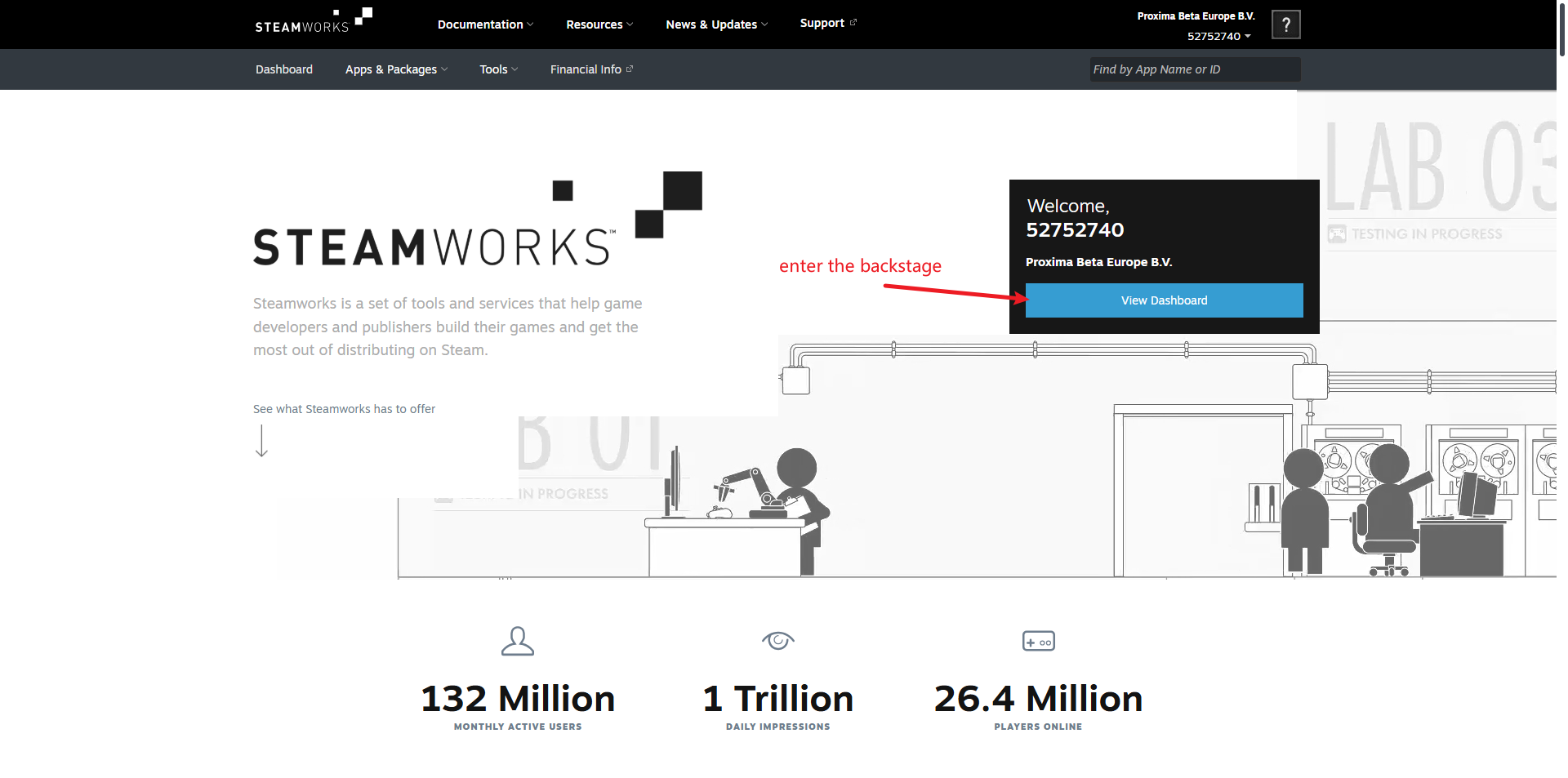
1 . 登录SteamWorks
访问:Steamworks页面
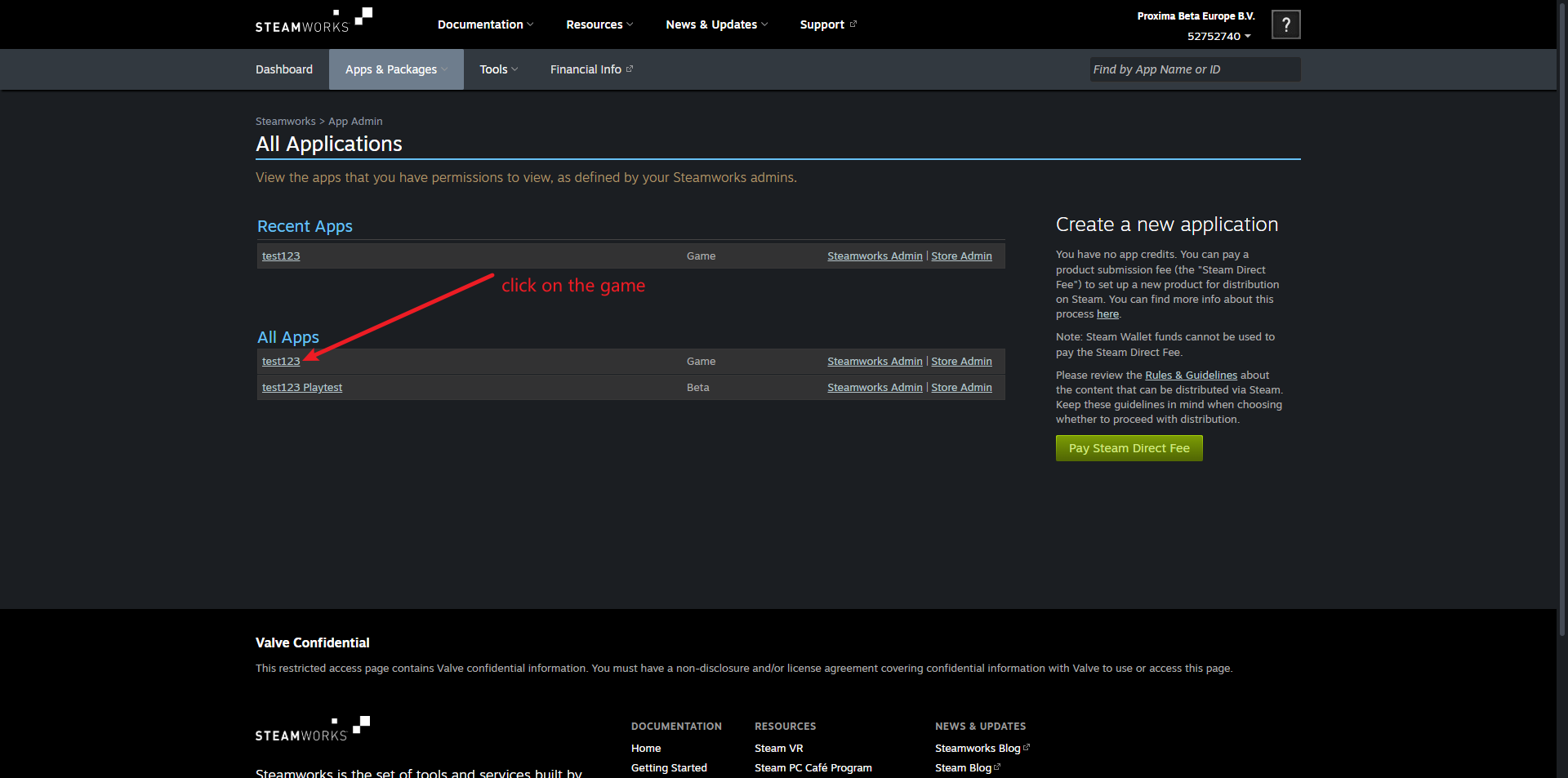
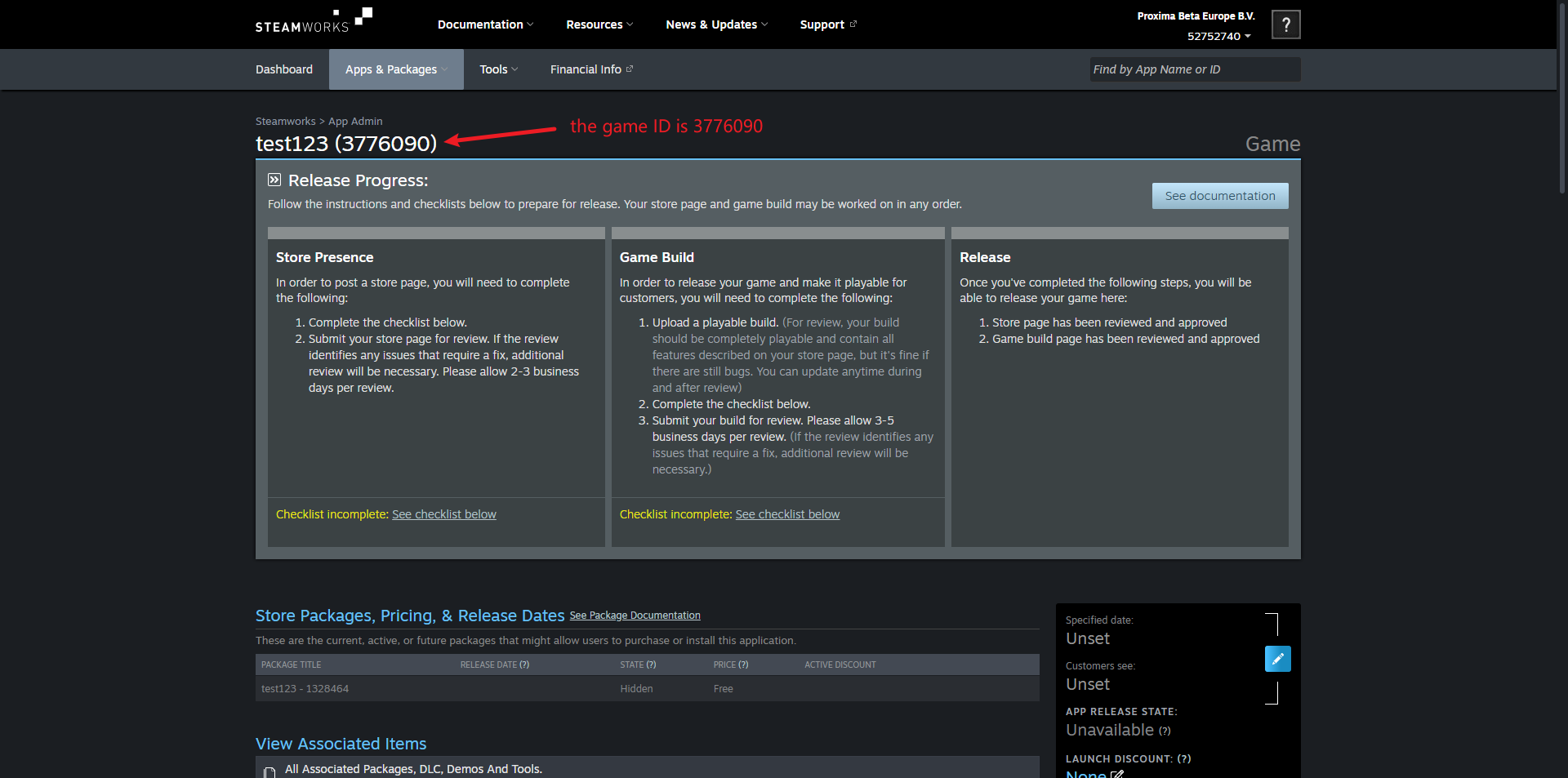
获取APP ID
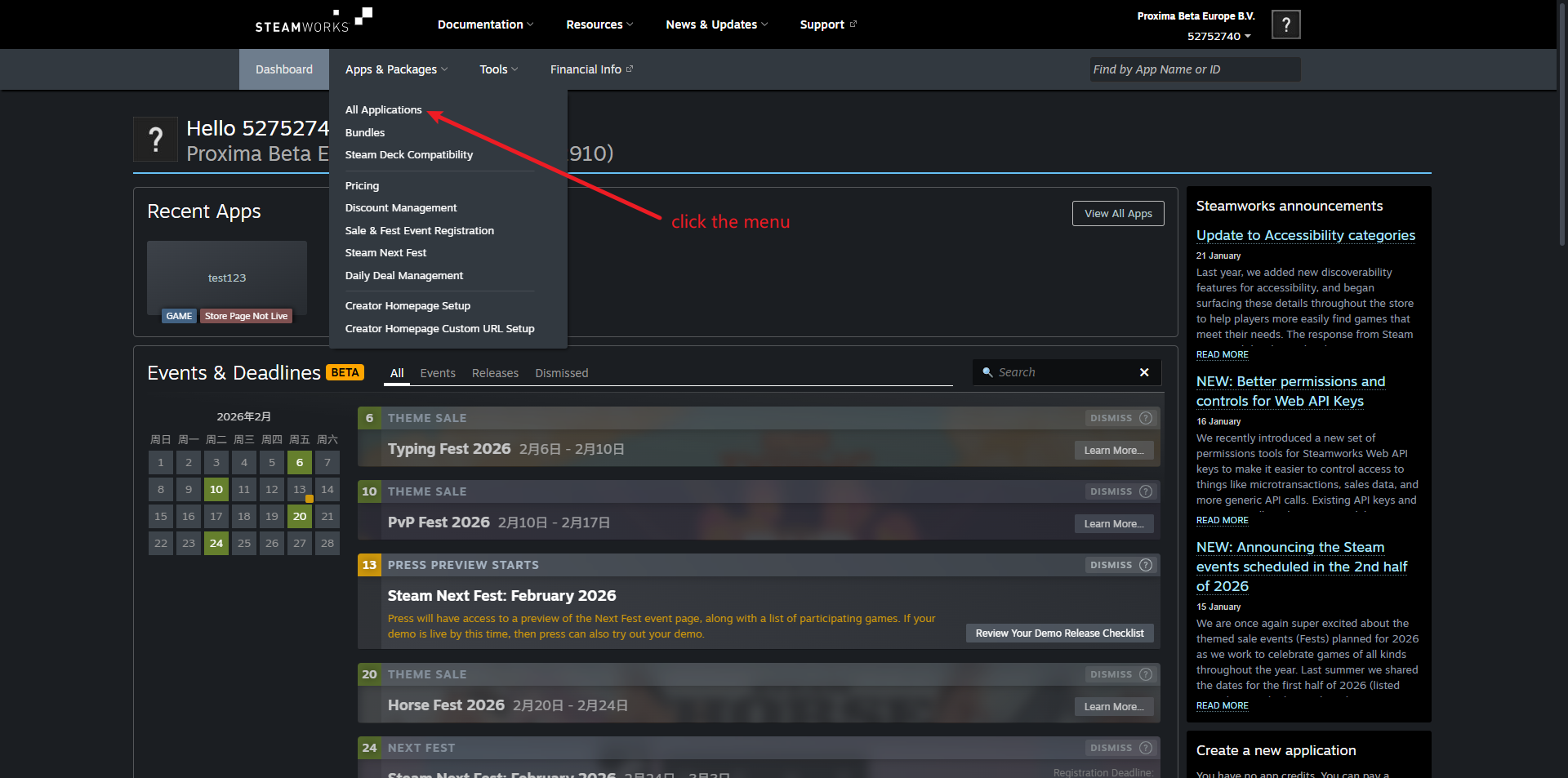
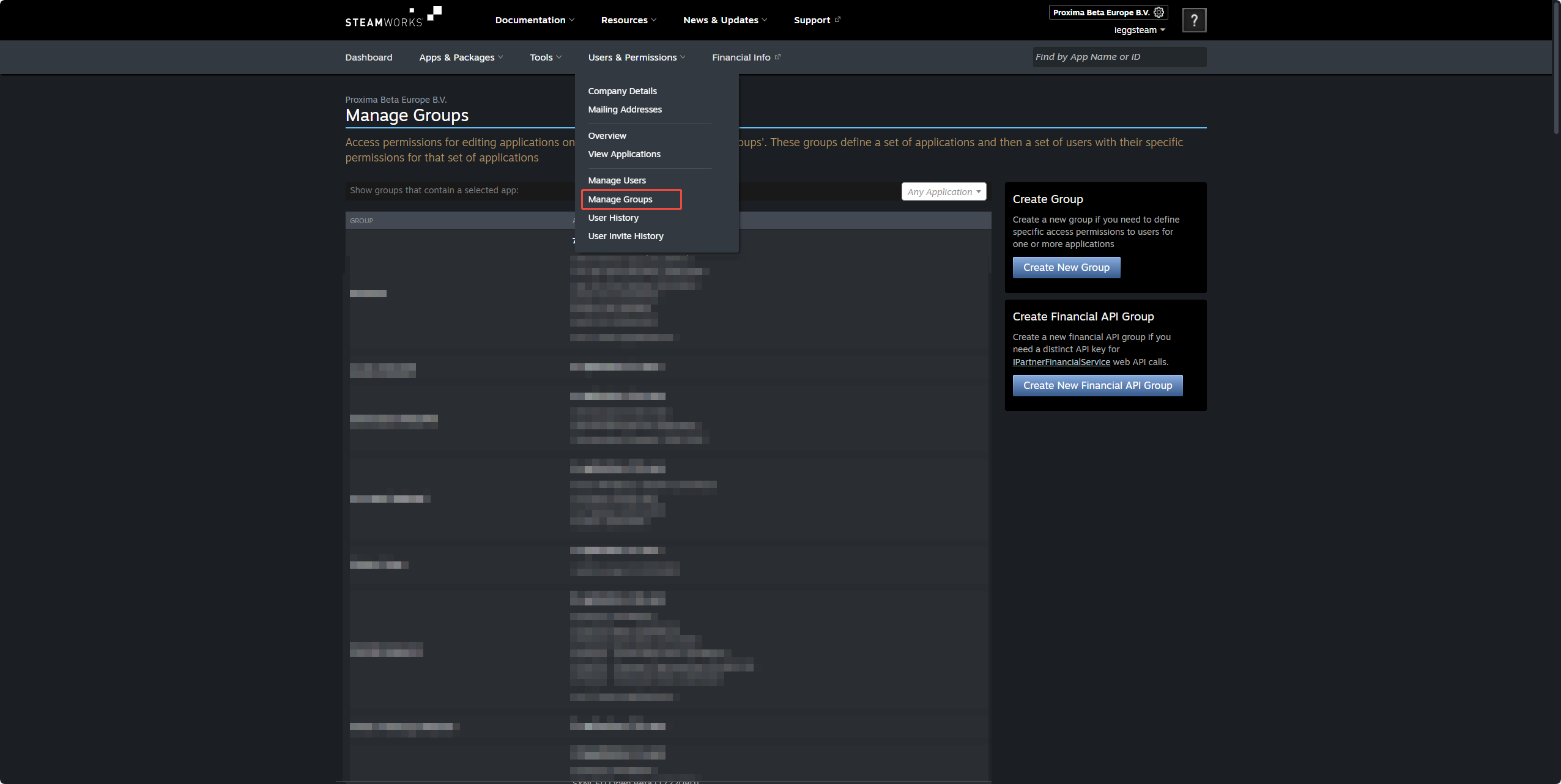
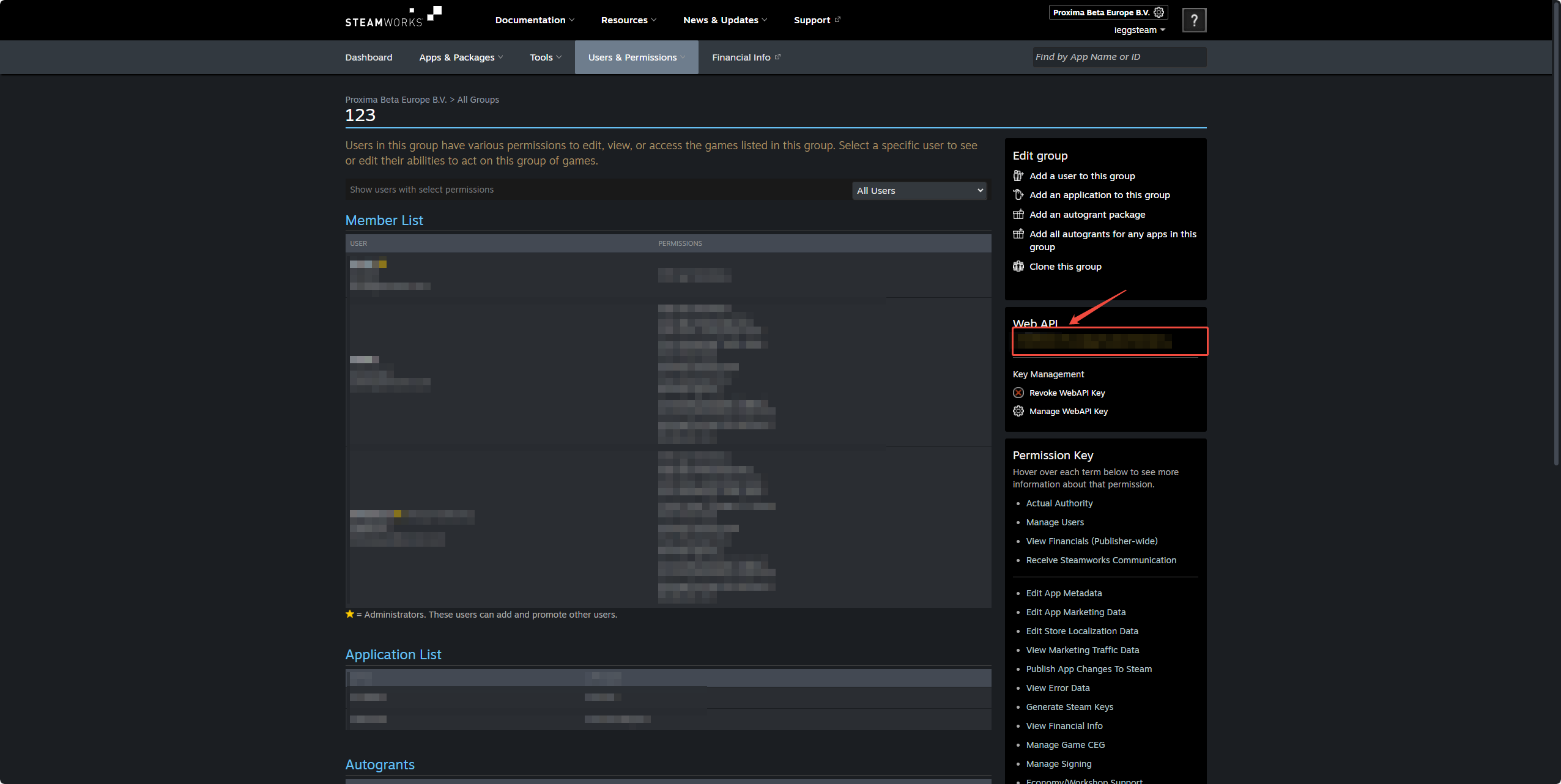
- 获取SteamWorks Web API Key
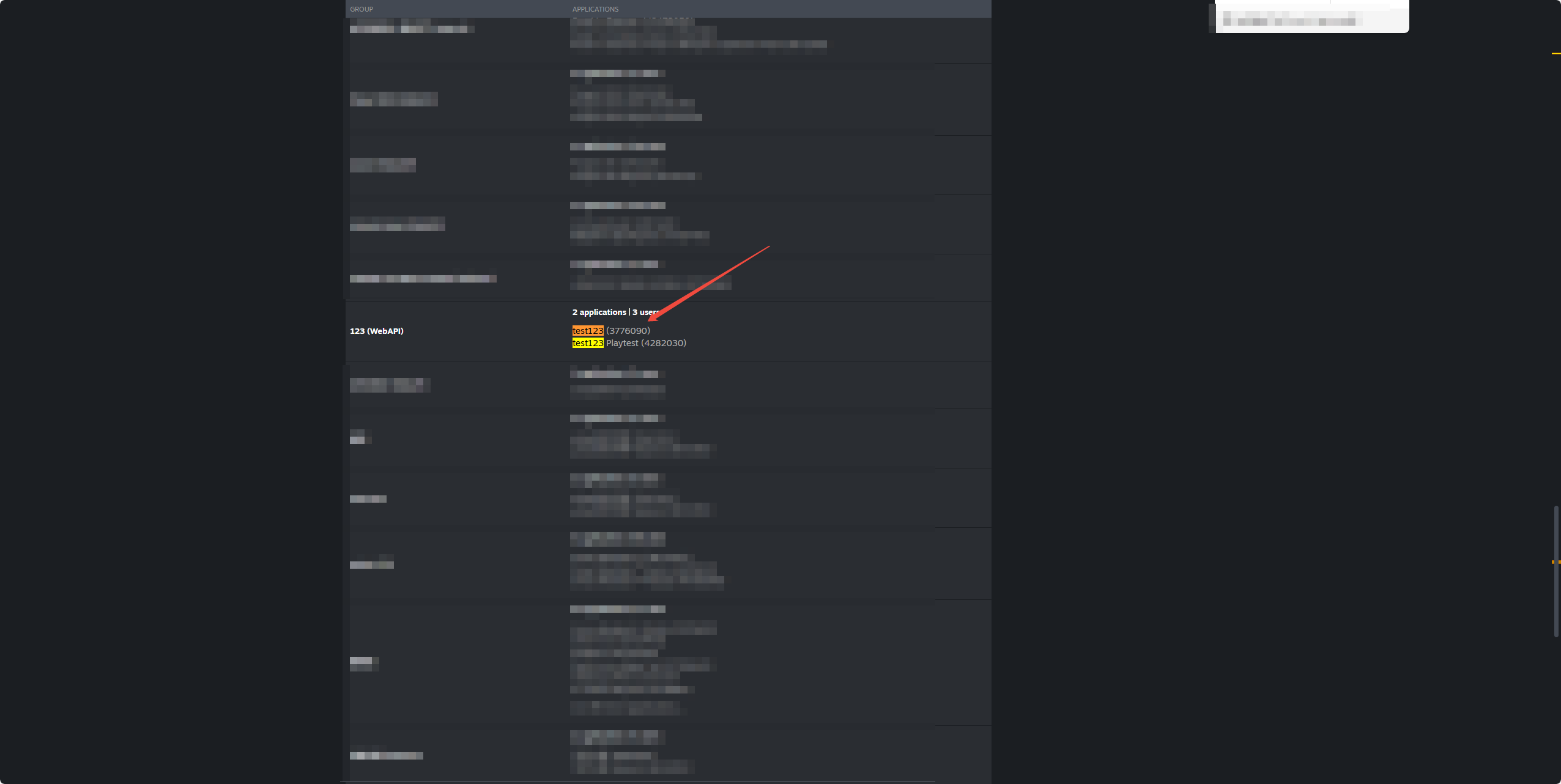
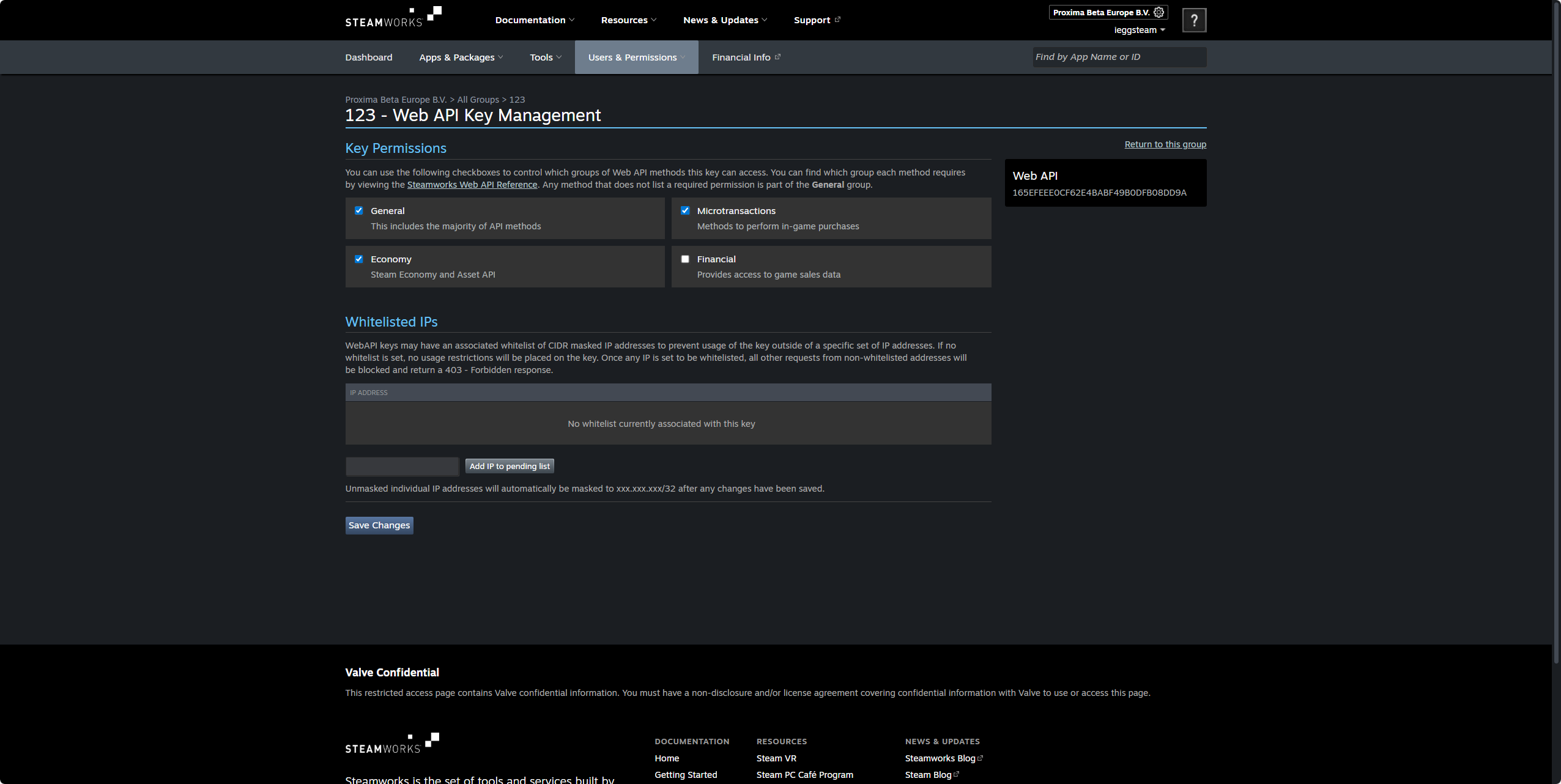
- 配置SteamWorks Web API Key 权限
第三部分:Discord 平台配置
目标: 创建应用并配置机器人,获取 Client ID, Secret, Token 及服务器信息。
步骤一:创建应用 (Application)
访问 Discord开发者门户。
点击右上角 New Application 创建应用。

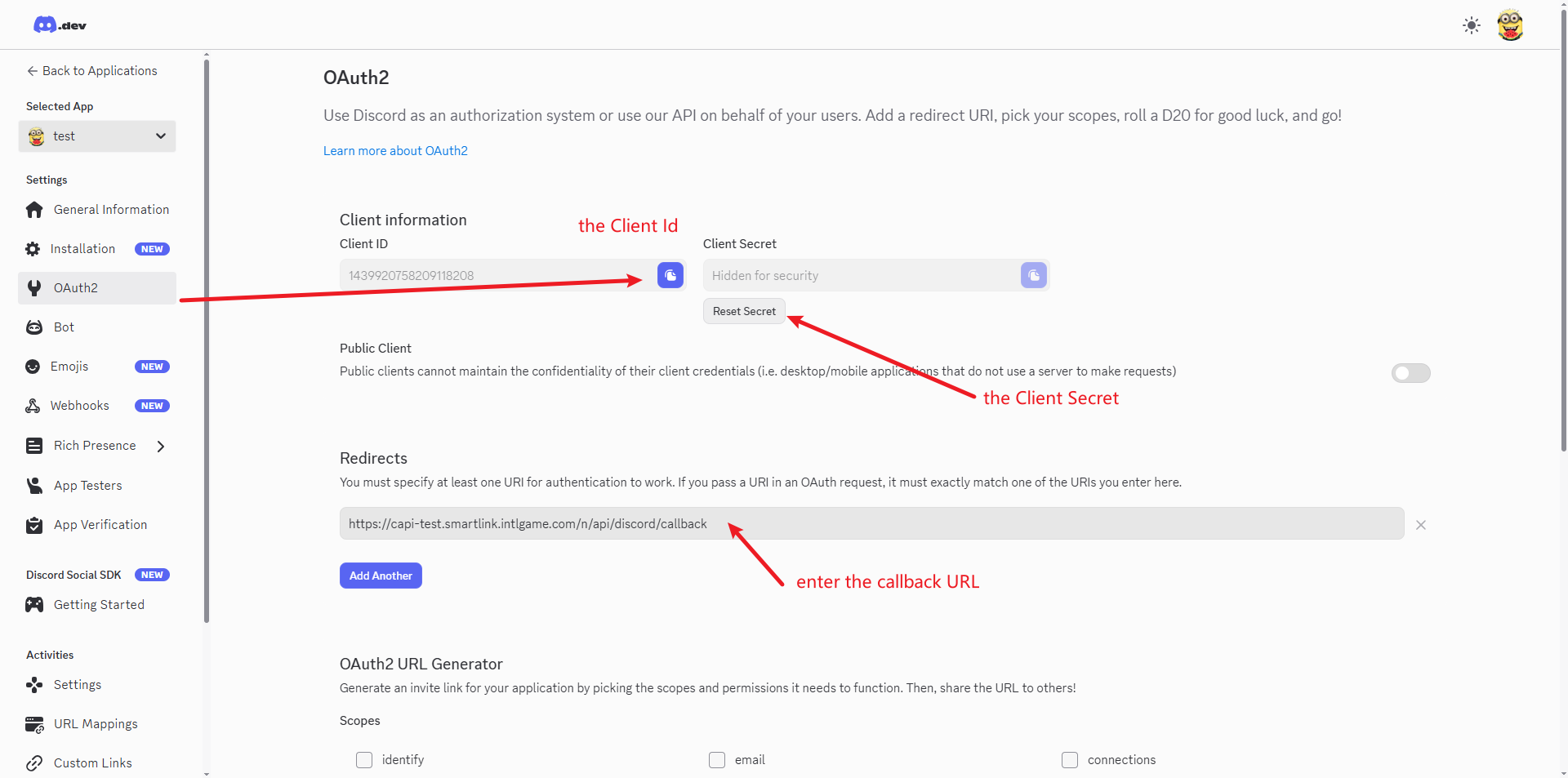
- 在左侧菜单进入 OAuth2 -> General 页面:
a. 复制 Client ID 备用。
b. 点击 Reset Secret 并复制 Client Secret 备用。
c. 点击 Add Redirect(添加重定向),填入回调地址:https://capi.smartlink.intlgame.com/n/api/discord/callback
d. 点击底部 Save Changes。
若使用自有域名,回调地址请设置为:域名/n/api/discord/callback
例如:https://example.com/n/api/discord/callback
步骤 2:配置机器人 (Bot)
在左侧菜单选择 Bot。
新建 bot,请复制 Token 备用。
若已有 bot,请使用该 bot 创建时生成的 Token。关键设置: 向下滚动至 Privileged Gateway Intents 区域,务必开启以下三个开关:
a. ✅ PRESENCE INTENT
b. ✅ SERVER MEMBERS INTENT
c. ✅ MESSAGE CONTENT INTENT
- 点击 Save Changes。
步骤 3:邀请机器人入群
在左侧菜单选择 OAuth2 -> URL Generator。
SCOPES (范围): 勾选 bot。
BOT PERMISSIONS (权限): 建议勾选 Administrator(管理员权限)以确保功能正常。
复制页面底部的 Generated URL,在浏览器打开,选择您的服务器并授权机器人加入。
步骤 4:获取服务器信息
需先在 Discord 客户端 用户设置 -> 高级 中开启 开发者模式 (Developer Mode)。
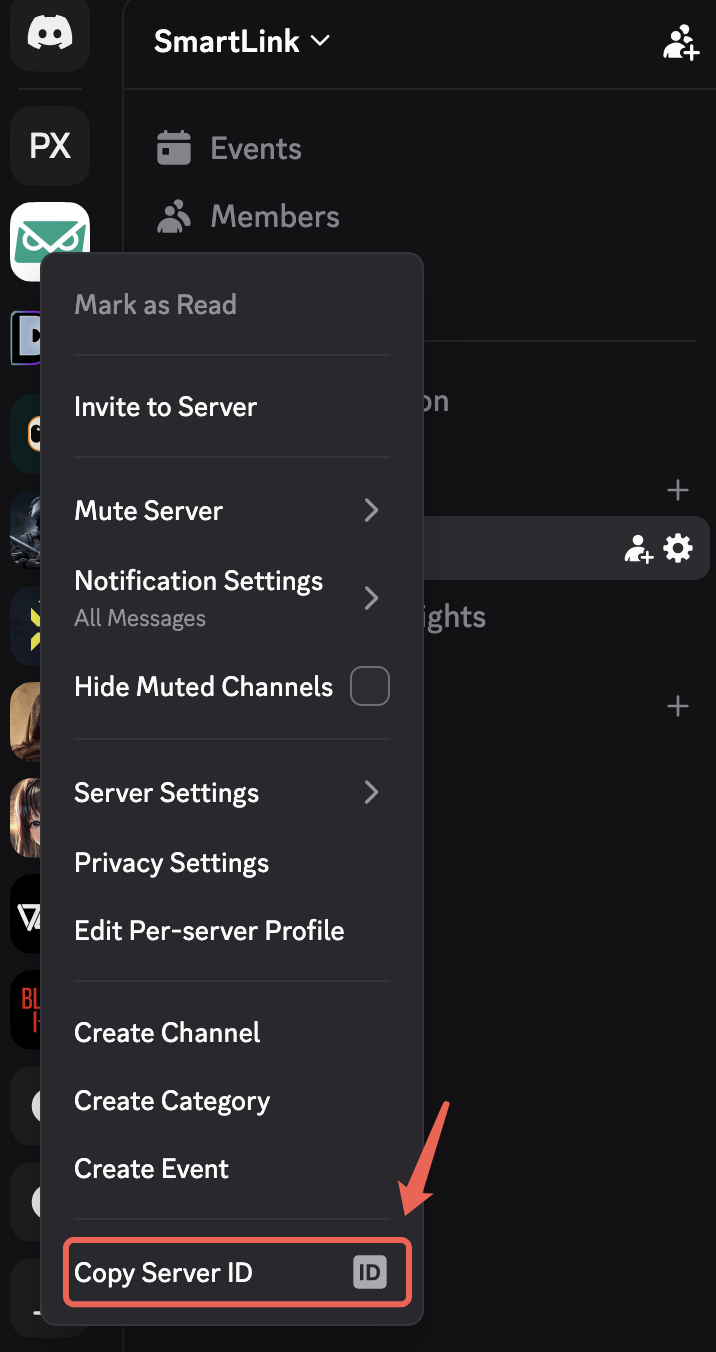
Guild ID (服务器ID): 右键点击左侧服务器图标 -> Copy Serer ID。
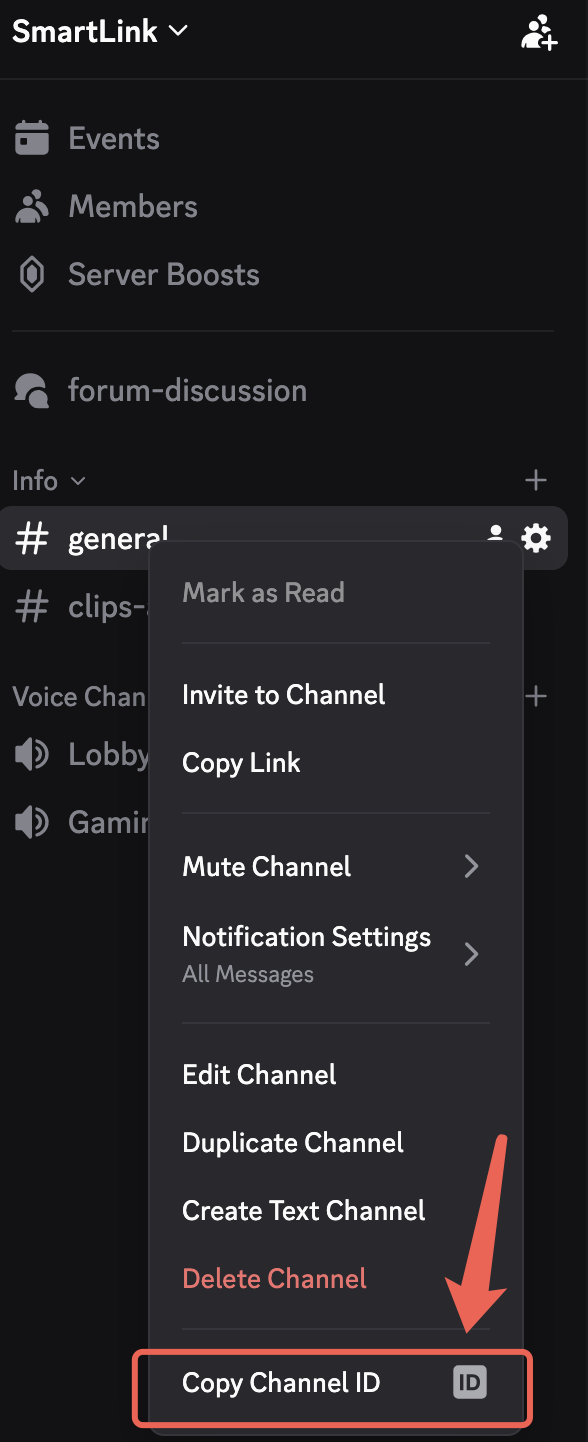
Channel ID (频道ID): 右键点击目标频道(如 #general) -> Copy Channel ID。